
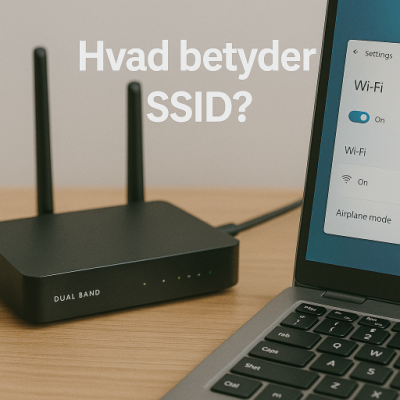
SSID står for Service Set Identifier og er navnet på dit Wi-Fi-netværk.
Det er den identitet, du ser på listen over trådløse netværk, når du vil forbinde til internettet.
SSID gør det muligt at skelne mellem flere netværk i samme område, og navnet kan ændres i routerens indstillinger efter behov.

Læsetid: 8 min.Opdateret: 9. september 2026
Hvad betyder SSID?
SSID er en forkortelse for Service Set Identifier, og det er i praksis navnet på dit trådløse Wi-Fi-netværk. Når du søger efter Wi-Fi på din computer, smartphone eller tablet, er det listen over SSID’er, du ser. Hver SSID er et unikt navn, der identificerer det trådløse netværk, så du kan kende forskel på din egen router og naboens. Uden et SSID ville du ikke kunne vælge det rigtige netværk at forbinde til.
SSID er en grundlæggende del af Wi-Fi-teknologien, men mange ved ikke præcis, hvad det betyder, og hvordan det fungerer. Vi går i dybden med, hvad SSID er, hvordan det bruges, og hvordan du skifter både Wi-Fi-navn og adgangskode på din router.
Hvordan fungerer et SSID?
Når din router sender et trådløst signal, udsender den samtidig et netværksnavn – SSID’et. Dette navn fungerer som en identifikator, der fortæller dine enheder, at netværket eksisterer, og at det kan forbindes til. SSID’et kan være standardindstillet af producenten (for eksempel “NETGEAR123” eller “TP-Link_5678”), men det kan altid ændres til et mere personligt navn.
- Et SSID kan bestå af op til 32 tegn.
- Det kan indeholde bogstaver, tal og symboler.
- SSID’et bliver sendt ud som et signal, så enheder i nærheden kan se netværket.
- Det er muligt at skjule SSID, så netværket ikke vises i listen, men stadig kan bruges.
Det er vigtigt at vælge et SSID, der er let genkendeligt, men ikke for personligt, da det kan have betydning for sikkerheden på dit netværk.
Hvorfor er SSID vigtigt?
SSID’et er vigtigt, fordi det gør det muligt at identificere og vælge det rigtige netværk i et område, hvor der ofte er mange trådløse forbindelser. Uden SSID ville du ikke kunne kende forskel på netværkene, og det ville være svært at oprette forbindelse sikkert.
Forestil dig en boligblok, hvor der kan være 20 forskellige Wi-Fi-routere. Hvert netværk udsender sit eget SSID, og på den måde kan beboerne finde deres eget netværk frem for naboernes. Derfor fungerer SSID som en slags “mærkat” på dit trådløse netværk.
Derudover kan SSID også bruges til at oprette gæstenetværk, så besøgende får adgang til internettet uden at skulle bruge det samme SSID og kodeord som husstandens primære enheder.
Sådan skifter du dit Wi-Fi-navn (SSID)
De fleste routere leveres med et standardnavn, men det er en god idé at ændre SSID’et til noget mere personligt og sikkert. Standard-SSID’er kan gøre det lettere for hackere at identificere, hvilken type router du har, hvilket øger risikoen for angreb.
Selve skiftet tager under fem minutter og er det samme på næsten alle routere.
Trin for trin: skift Wi-Fi-navnet
- Find routerens adresse. Den står som regel på et klistermærke bag på eller under routeren, typisk 192.168.0.1, 192.168.1.1 eller 192.168.8.1. Er du i tvivl, kan du finde den under netværksindstillingerne på din computer – den hedder “standardgateway” eller “router”. Du kan også læse mere om, hvad en IP-adresse er.
- Log ind på routeren. Skriv adressen i browseren, og indtast brugernavn og adgangskode. De står oftest på det samme klistermærke. Har du en app fra producenten eller din udbyder, kan du bruge den i stedet.
- Find indstillingerne for trådløst netværk. De hedder typisk “Wireless”, “WLAN” eller “Wi-Fi”.
- Indtast det nye SSID. Vælg et navn på op til 32 tegn. Undgå æ, ø og å samt specialtegn, da enkelte ældre enheder har problemer med dem.
- Gem ændringen. Routeren genstarter det trådløse net, og det tager typisk under et minut.
- Forbind dine enheder igen. Alle enheder ser nu et nyt netværk og skal tilsluttes forfra.
Et godt SSID er nemt at genkende, men ikke så personligt, at det afslører din identitet eller adresse. Du bør for eksempel undgå at bruge dit fulde navn eller præcis adresse som SSID.
Husk 2,4 GHz og 5 GHz
De fleste routere sender på to bånd. Nogle bruger ét fælles navn, andre har et separat navn til hvert bånd, ofte med “_5G” bagpå.
Skifter du navnet, skal du huske begge bånd – ellers hænger halvdelen af dine enheder fast på det gamle netværk. Har du et mesh-system, skal alle noder bruge præcis samme navn og adgangskode, for det er sådan systemet kan flytte din telefon mellem dem uden afbrydelse.
Sådan skifter du din Wi-Fi-adgangskode
Adgangskoden er den reelle beskyttelse af dit netværk. Navnet er bare en etiket, men koden bestemmer, hvem der kan komme ind.
Du skifter den samme sted som navnet:
- Log ind på routeren via browseren eller producentens app.
- Gå til indstillingerne for trådløst netværk, og find feltet “Password”, “Adgangskode” eller “Network key”.
- Sæt krypteringen til WPA3, eller WPA2 hvis dine enheder ikke understøtter WPA3. Vælg aldrig WEP eller “åbent netværk”.
- Indtast den nye adgangskode, og gem.
- Forbind dine enheder igen med den nye kode.
Hvad gør en Wi-Fi-adgangskode stærk?
- Mindst 12-16 tegn. Længden betyder mere end kompleksiteten.
- Tre-fire tilfældige ord er både sikkert og til at diktere til gæster, for eksempel “kaffe-vinter-cykel-42”.
- Ikke genbrugt fra din mail eller netbank.
- Ingen personlige oplysninger som fødselsdatoer, adresse eller efternavn.
Skriv den ned et sikkert sted, eller gem den i en adgangskodemanager. De fleste routere kan også vise et QR-kode-kort, som gæster kan scanne i stedet for at taste.
Hvornår bør du skifte adgangskoden?
- Når du har fået en ny router, og standardkoden stadig er i brug.
- Når du har delt koden bredt ud – til håndværkere, gæster eller tidligere beboere.
- Når du flytter, eller når nogen flytter ud af husstanden.
- Hvis dit internet pludselig føles langsomt, og du har mistanke om, at nogen bruger dit net. Kør først en hastighedstest, så du ved, om det overhovedet er dét, der er galt.
Du behøver ikke skifte kode rutinemæssigt hver måned. En lang, unik kode med WPA3 er langt vigtigere end hyppige skift.
Hvad sker der med dine enheder efter et skift?
Alt, der var forbundet, skal tilsluttes på ny. Det gælder også de enheder, du sjældent tænker over:
- Smart-tv, streamingbokse og spillekonsoller
- Printer, robotstøvsuger og smarthøjttalere
- Smartpærer, sensorer, termostater og videodørklokke
- Overvågningskameraer, som ofte kræver opsætning via producentens app
Et godt råd: skift navn og kode på et tidspunkt, hvor du har en halv time, og lav en liste over enhederne, inden du går i gang. Smarthome-enheder er de mest besværlige, fordi flere af dem kun kan sættes op via app.
Har du glemt adgangskoden til routeren?
Kan du ikke logge ind, kan du nulstille routeren med reset-knappen – typisk et lille hul, du holder inde i 10-15 sekunder med en clips. Vær opmærksom på, at det sætter alt tilbage til fabriksindstillingerne, inklusive SSID, adgangskode og eventuelle særlige indstillinger fra din udbyder.
Har du routeren fra din internetudbyder, så kontakt dem først. Mange kan skifte navn og kode for dig eller sende indstillingerne ud til routeren, uden at du mister noget.
Hvis du bruger din udbyders router eller app
Leverer din udbyder routeren, styres Wi-Fi-navn og adgangskode ofte gennem udbyderens egen app frem for browseren. Funktionen hedder typisk “Mit netværk”, “Wi-Fi-indstillinger” eller lignende, og du finder både SSID, adgangskode og gæstenetværk samme sted.
Enkelte udbydere låser dele af routerens opsætning. Kan du ikke skifte det, du vil, er løsningen som regel at sætte udbyderens router i bridge-tilstand og bruge din egen router bagved.
Kan man skjule sit SSID?
Ja, det er muligt at skjule sit SSID, så det ikke vises i listen over tilgængelige netværk. Dette kan være en ekstra sikkerhedsforanstaltning, men det er ikke en fuldstændig beskyttelse. Selvom netværket ikke vises, kan erfarne hackere stadig finde det med det rette værktøj.
- Et skjult SSID kræver, at du manuelt indtaster navnet på netværket for at forbinde.
- Det kan give en smule ekstra sikkerhed, men gør det også mere besværligt for dig selv.
- Kombiner altid skjult SSID med stærk kryptering (WPA2 eller WPA3).
At skjule dit SSID er derfor kun et lille ekstra lag af sikkerhed. Den vigtigste beskyttelse er stadig en stærk adgangskode og korrekt kryptering.
SSID og sikkerhed
SSID spiller en central rolle i netværkssikkerhed, men det er i kombination med kryptering og adgangskode, at det virkelig beskytter dit netværk. Hvis dit SSID er standard og din adgangskode svag, kan det gøre det lettere for hackere at få adgang.
Sådan styrker du sikkerheden på dit SSID:
- Skift altid standard-SSID’et til noget unikt.
- Brug WPA3-kryptering (eller mindst WPA2).
- Brug en stærk adgangskode på minimum 12 tegn med tal, bogstaver og symboler.
- Undgå at inkludere personlige oplysninger i SSID’et.
- Slå WPS fra, hvis din router har det – funktionen er nem, men svækker sikkerheden.
- Overvej at oprette et separat gæstenetværk med eget SSID til besøgende.
Ved at følge disse råd kan du minimere risikoen for, at uvedkommende får adgang til dit trådløse netværk.
Eksempler på gode SSID-navne
Et SSID bør være genkendeligt, men ikke alt for personligt. Her er nogle eksempler på kreative, men sikre SSID’er:
- “FiberFast5G”
- “WiFi_Hub”
- “Netværk_2026”
- “RouterCentral”
- “StreamZone”
Du kan sagtens være kreativ, men undgå navne, der kan skabe forvirring eller konflikter, som f.eks. “PolitiNet” eller “VirusNet”, da det kan give problemer i dit lokalområde.
SSID og gæstenetværk
En moderne router giver mulighed for at oprette et gæstenetværk med et separat SSID. Dette er en effektiv måde at give gæster adgang til internettet uden at dele adgangskoden til dit primære netværk. Gæstenetværket kan have begrænsede rettigheder, hvilket øger sikkerheden i dit hjem.
Hvis du ofte har gæster, er det en god idé at oprette et gæstenetværk med et simpelt SSID, som er nemt at huske og dele. På den måde kan gæster komme online uden risiko for, at de får adgang til dine personlige filer eller smarthome-enheder.
Gæstenetværket har sin egen adgangskode, og den kan du roligt skifte tit. Så slipper du for at ændre koden på hele husstandens enheder, hver gang du vil lukke adgangen for nogen.
SSID i virksomheder
I virksomheder spiller SSID en endnu vigtigere rolle, fordi der ofte er behov for flere netværk – ét til medarbejdere, ét til gæster og måske ét til specifikke enheder. Hvert netværk har sit eget SSID, så man kan styre adgangen til ressourcer og data.
For virksomheder er det vigtigt at bruge professionelle løsninger, hvor SSID er tydeligt navngivet, så medarbejdere ikke forbinder til det forkerte netværk. Samtidig skal der være stærk kryptering og segmentering, så data forbliver sikre.
Fremtiden for SSID
SSID som begreb vil fortsætte med at være centralt i trådløse netværk, men teknologien bag bliver mere avanceret. Med fremkomsten af Wi-Fi 6 og Wi-Fi 7 bliver netværk hurtigere, mere stabile og bedre til at håndtere mange enheder på samme tid. I takt med dette vil håndteringen af SSID også blive smartere.
- Automatisk opdeling af netværk i forskellige SSID’er baseret på enheder.
- Mere avancerede sikkerhedsfunktioner i kombination med SSID.
- Integration med smarthome-løsninger, hvor enheder automatisk forbinder til det rette SSID.
Fremtidens SSID vil derfor ikke kun være et simpelt navn, men en del af en mere intelligent netværksstyring.
Hvad betyder så SSID?
SSID betyder Service Set Identifier, og det er i bund og grund navnet på dit Wi-Fi-netværk. Det er det, du ser, når du søger efter trådløse forbindelser på dine enheder. Et SSID gør det muligt at identificere og vælge det rigtige netværk, og det spiller en vigtig rolle i både funktionalitet og sikkerhed.
Ved at vælge et godt SSID-navn, skifte adgangskoden til noget langt og unikt og oprette et gæstenetværk kan du sikre, at dit trådløse netværk er både nemt at bruge og godt beskyttet. Uanset om det er i hjemmet eller i en virksomhed, er forståelsen af SSID vigtig for at opnå en sikker og stabil internetoplevelse.
Er problemet ikke sikkerheden, men rækkevidden, finder du hjælpen i guiden til at forstærke dit Wi-Fi-signal.
Spørgsmål og svar om SSID og Wi-Fi-navn
Hvad betyder SSID?
SSID står for Service Set Identifier og er navnet på dit trådløse netværk. Det er det navn, du ser på listen, når du søger efter Wi-Fi på din telefon eller computer.
Hvordan skifter jeg mit Wi-Fi-navn?
Log ind på routeren via browseren på adressen bag på routeren, typisk 192.168.0.1, eller brug producentens app. Gå til indstillingerne for trådløst netværk, indtast et nyt SSID, og gem. Husk at gøre det på både 2,4 GHz og 5 GHz, hvis båndene har hvert sit navn.
Hvordan ændrer jeg min Wi-Fi-adgangskode?
Samme sted som navnet. Find feltet “Password” eller “Adgangskode” under de trådløse indstillinger, sæt krypteringen til WPA3 eller WPA2, indtast den nye kode, og gem. Alle enheder skal derefter forbindes igen.
Hvor lang skal en Wi-Fi-adgangskode være?
Mindst 12-16 tegn. Tre-fire tilfældige ord er både sikkert og nemt at diktere til gæster. Undgå at genbruge en kode, du bruger andre steder, og hold personlige oplysninger ude af den.
Hvad sker der, når jeg skifter Wi-Fi-navn eller kode?
Alle tilsluttede enheder mister forbindelsen og skal sættes op igen. Det gælder også printer, smart-tv, højttalere, smartpærer og kameraer, så afsæt en halv time til det.
Jeg har glemt min routers adgangskode – hvad gør jeg?
Nulstil routeren med reset-knappen, typisk et lille hul, du holder inde i 10-15 sekunder. Det sætter alt tilbage til fabriksindstillingerne. Har du routeren fra din udbyder, så kontakt dem først – de kan ofte hjælpe uden en nulstilling.
Kan jeg give mit Wi-Fi og mit gæstenetværk samme navn?
Nej, de skal have hvert sit SSID. Det er netop adskillelsen, der gør, at gæster ikke får adgang til dine egne enheder og filer.
Hjælper det at skjule mit SSID?
Kun lidt. Netværket forsvinder fra listen, men kan stadig findes med de rette værktøjer, og det gør opsætningen mere besværlig for dig selv. En lang adgangskode og WPA3 beskytter langt bedre.
Forfatter & medforfatter Per Andersen er administrerende direktør og stifter af PA Medier. Siden år 2000 har Per specialiseret sig i formidling bl.a. bredbånd og telefoni. Han har udviklet og administreret en række websites på tværs af flere lande, med hovedfokus på det danske marked. Gennem hans ledelse og fokus på organisk vækst gennem artikler, har PA Medier etableret sig som en fast aktør inden for digital formidling i Danmark.